
💾CÓDIGO FUENTE
WATOOLX

Mira este video para un mayor contexto de uso

Reproducir vídeo

📀Requisitos de Instalación

  • 2 sub dominios para acceso al frontend (nombre comercial) y backend (api) 
  • Los sub dominios minimo deben de tener 6 caracteres
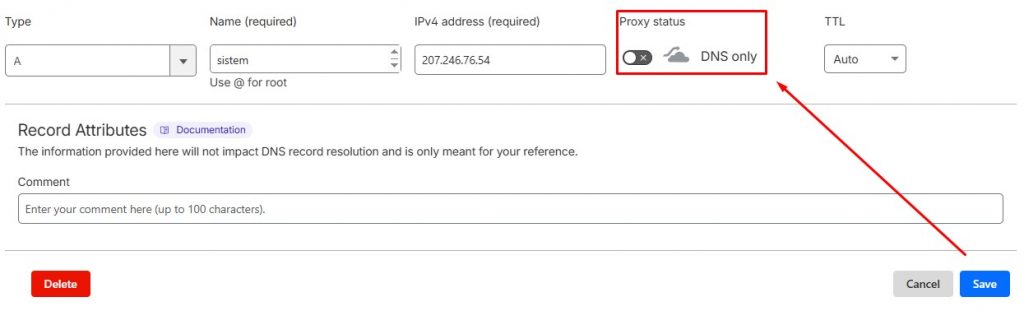
  • Los sub dominios deben estar libres de protección de Proxy (desactivados) 
  • Sistema operativo Ubuntu 22 o 24
  • Espacio en disco: mínimo 50GB libres
  • Memoria RAM: mínimo 4GB

📥Bitvise SSH Client

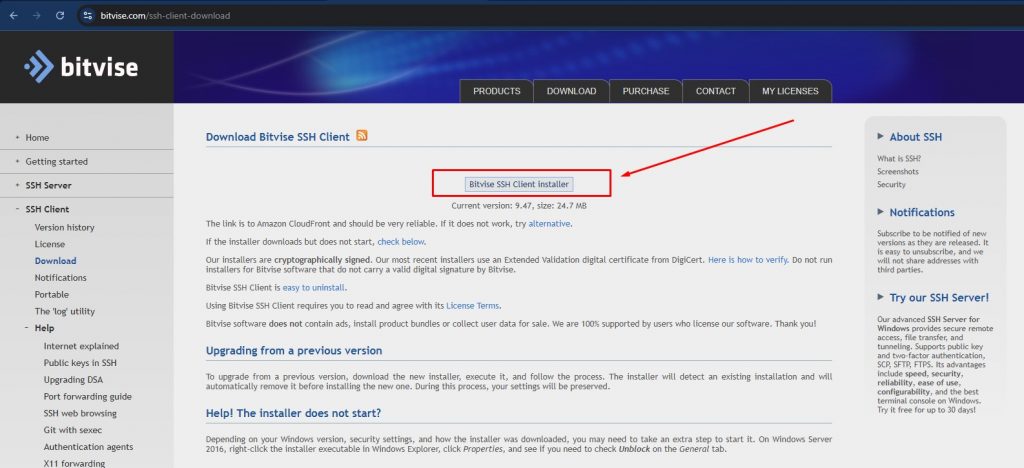
Nuestra recomendación es instalar Bitvise para conexión a terminales SSH, esto debido a que ofrece conexiones largas en uso de sesiones activas, dejando atrás cierres de sesión por tiempos, como ocurre en Putty o CMD (Símbolo de Sistema)

Para su instalación y acceso al terminal, realizar:

  • Luego procede a instalar en modo predeterminado es decir NEXT (Siguiente) hasta finalizar
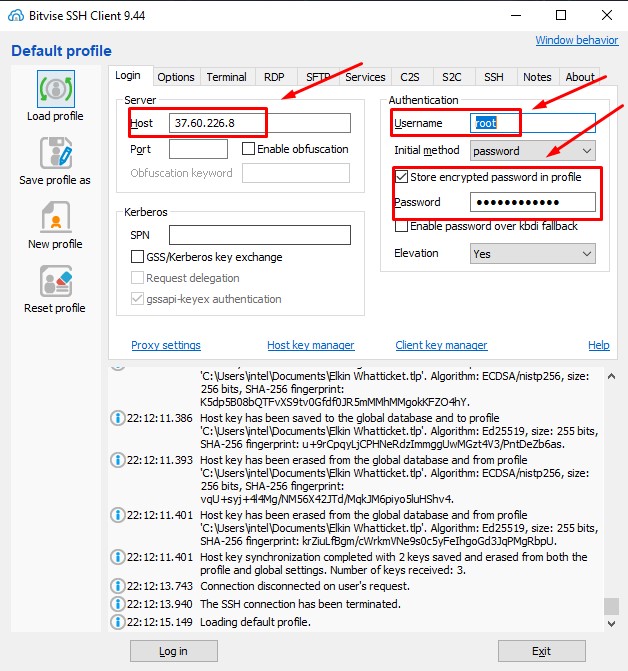
  • Terminado la instalación, ingresara solo 3 datos importantes para abrir terminal SSH, que son HOST, USERNAME y PASSWORD mira referencia en imagen
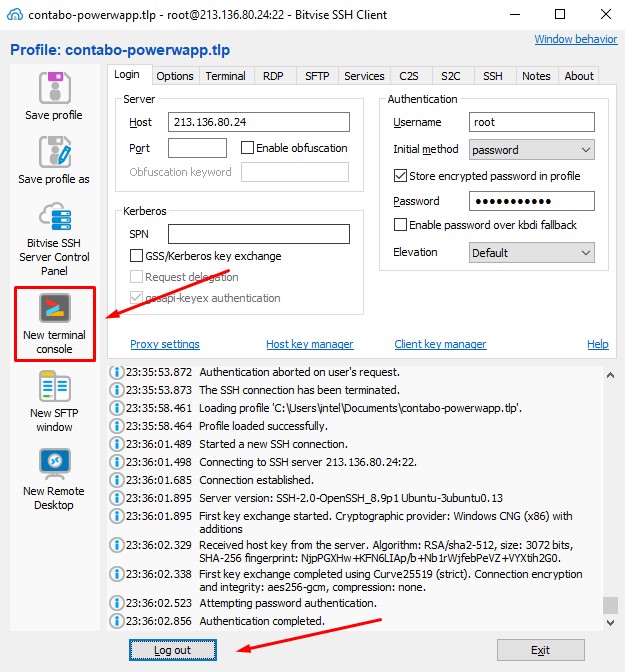
  • Donde el HOST es el numero de IP de tu Servidor VPS, el USERNAME es el usuario que otorgan al adquirir tu VPS y el PASSWORD es el valor que registraste al momento de tu compra del VPS. Si todo es correcto presionar botón LOG IN y se habilitara el botón NEW TERMINAL CONSOLE
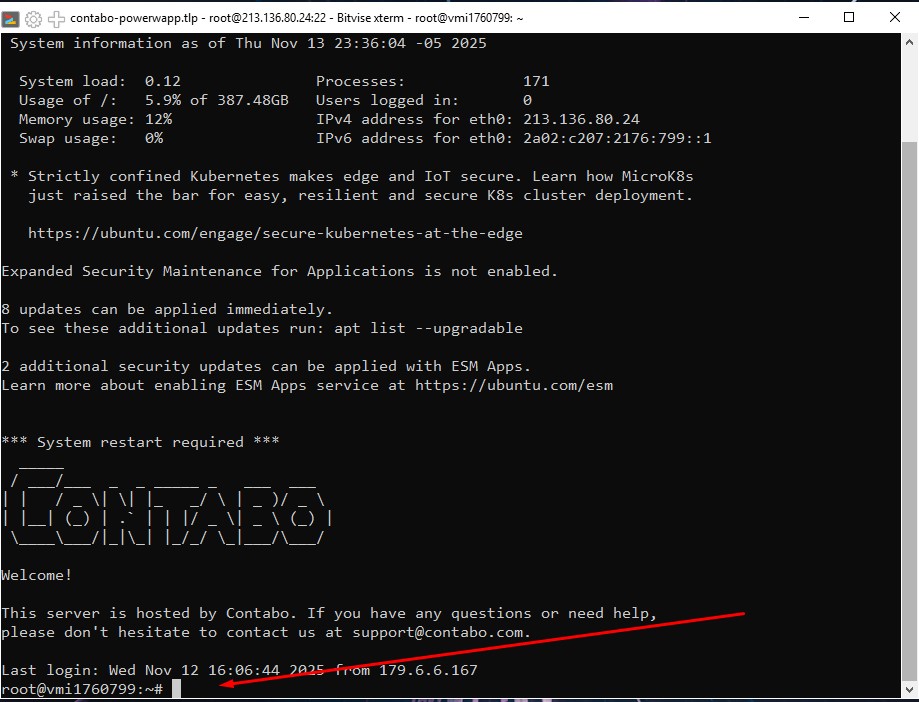
  • Si vez nueva ventana en pantalla negra es porque ya estas en el SERVIDOR de tu VPS conectado de forma SSH y con ella podras iniciar instalación del Software Watoolx o otros que administres 

🔗INSTALACIÓN WATOOLX EN UBUNTU
Reproducir vídeo

Paso #1 Clonar proyecto desde VPS

  • Acceder a ruta:
				
					cd /home
				
			
  • Clona el proyecto, token actual:
				
					git clone https://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@github.com/leopoldohuacasiv/watoolxoficial.git


Paso #2 Ejecutar instalador bash

  • Copiar y pegar ruta comando
				
					cd /home && cd watoolxoficial && sudo bash install.sh
				
			
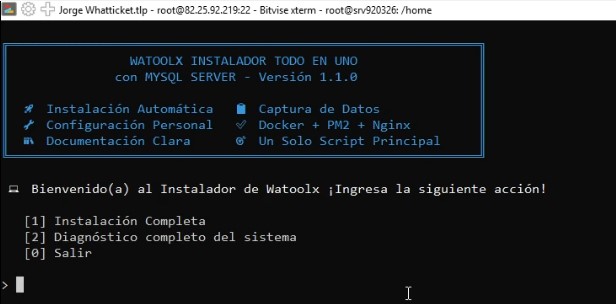
  • Mostrara menú principal de instalación, digitar 1 para iniciar
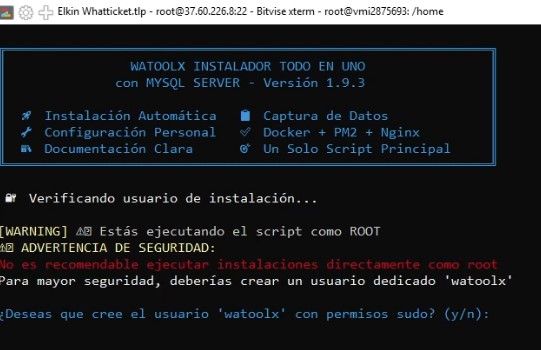
  • Por seguridad de información indica que si deseas instalarlo con el usuario ROOT que es el master o se creara un nuevo usuario de nombre WATOOLX y aislara la instalación son tocar al usuario ROOT
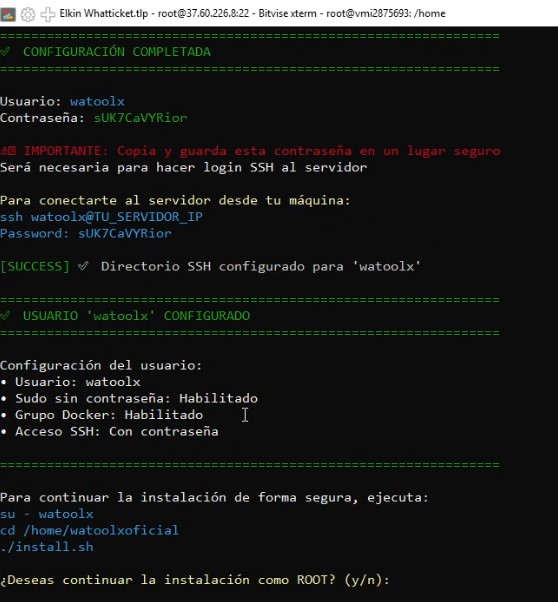
  • Si aceptas crear usuario WATOOLX emitirá las credenciales de acceso al sistema WATOOLX  y luego podras iniciar sesión con la nueva cuenta vía SSH
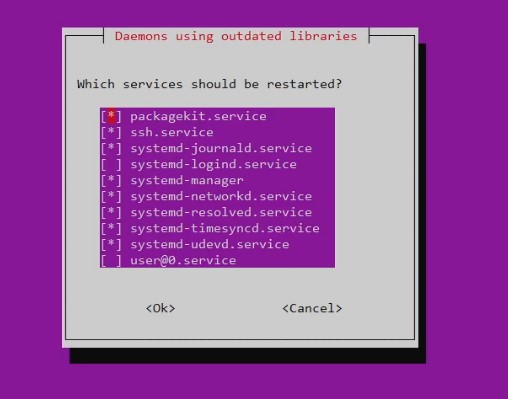
  • Si en caso te muestra este mensaje de activación de librerías. Solo marca todas, selecciona OK y continua con la instalación
  • Si en caso te pida reiniciar el servidor, confirmas «Y» reiniciar y vuelves a ejecutar comando
				
					cd /home && cd watoolxoficial && sudo bash install.sh
				
			
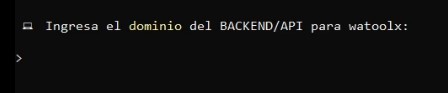
  • Inicias registro nuevamente de los datos de instalación. Los datos a ingresar en instalación son: [1] Dominio FRONTEND [2] Dominio BACKEND [3] Zona horaria
  • Es importante que los sub dominios creados no estén activo los «Proxied» porque bloquean el acceso con el servidor VPS.
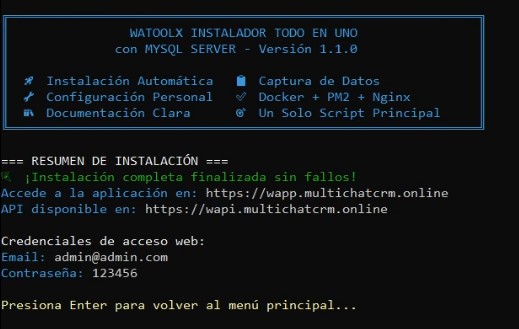
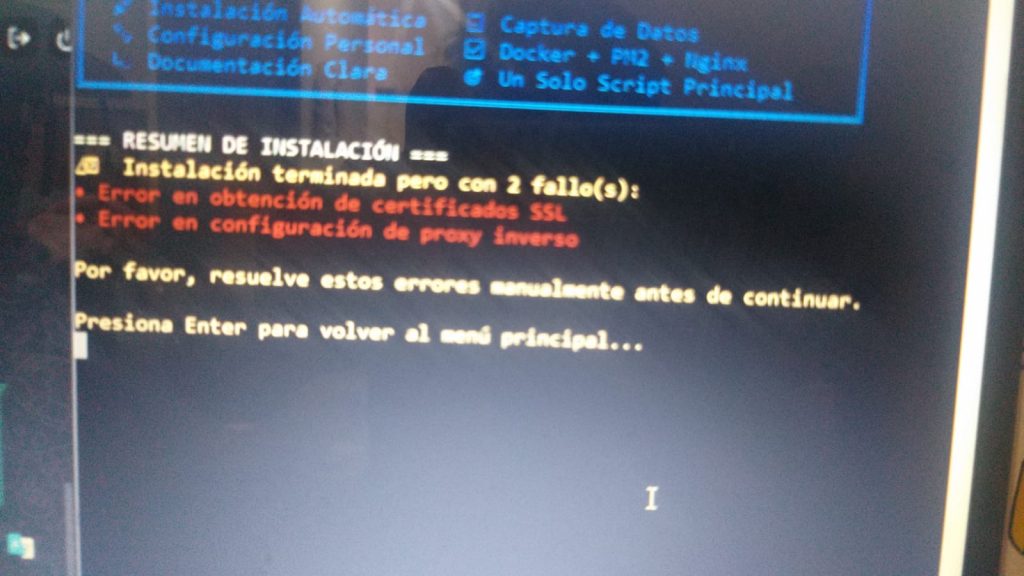
  • Si todo el proceso de instalación es correcta deberá mostrar mensaje de instalación sin fallos y podrá acceder a su dominio web frontend registrado

🔗DESCARGAR INSTALADOR

Paso #1 Preparar equipo

  • Instala git en tu ordenador
				
					https://git-scm.com/downloads
				
			
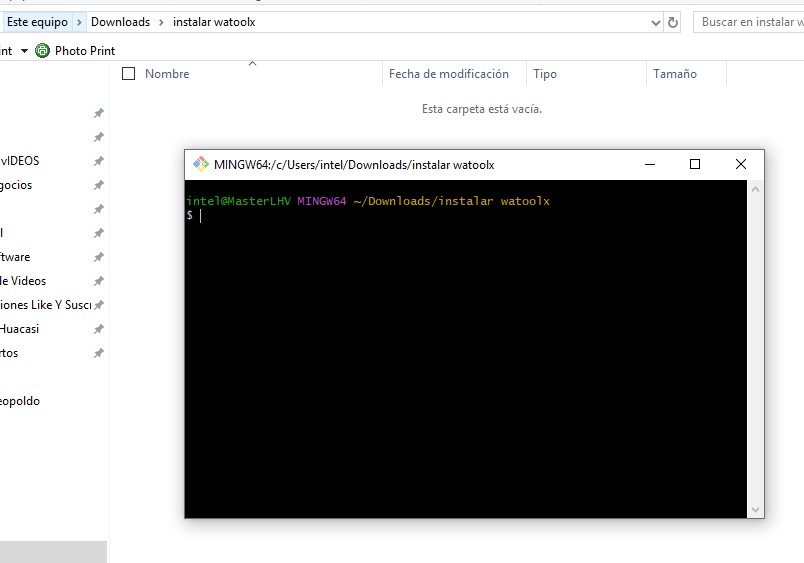
  • Crea una carpeta en la ruta mejor que creas conveniente. Ejemplo:
				
					C:\Users\intel\Downloads\instalar watoolx


Paso #2 Clonar proyecto en PC Local

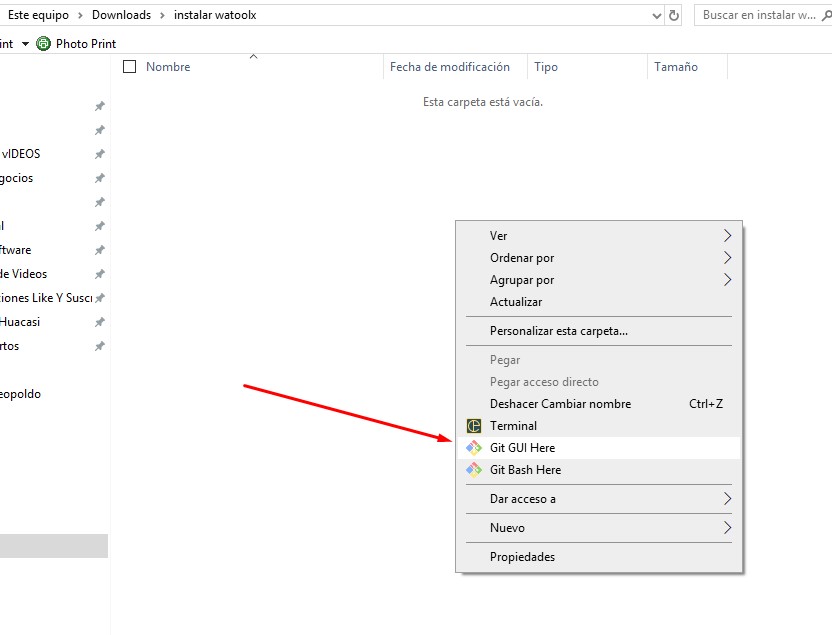
  • En la ruta creada accede a git presionando click derecho como vez en imagen y selecciona «Git Bash Here»
  • Mostrara terminal en la ruta creada
  • Ejecuta el comando que contiene el token/path de instalación
				
					git clone https://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@github.com/leopoldohuacasiv/watoolxoficial.git
				
			
  • Como resultado final obtendrás la descarga del codigo fuente original de Watoolx 

🔗INSTALAR WATOOLX 

Reproducir vídeo

Requisitos Previos 

  • Laragon 8 que incluye MySQL 8, Node js 22, Redis, PHP 8, Nginx, Apache, PosgresSql puedes usar este link y descargarlo
				
					https://github.com/leokhoa/laragon/releases/download/8.0.0/laragon.exe
				
			
  • Si no quieres usar laragon puedes usar XAAM u otro que haga de servidor local
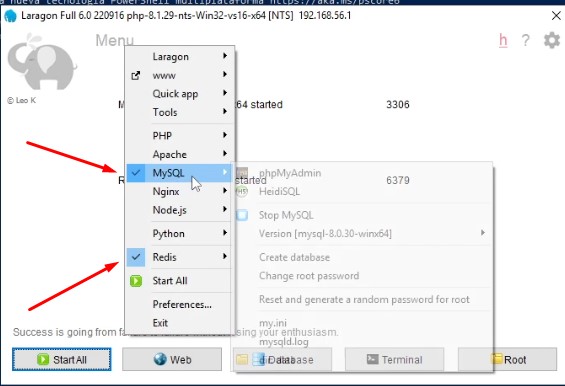
  • Inicializa Laragon MYSQL y REDIS

Paso #1 Ubicación Código Fuente

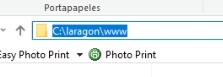
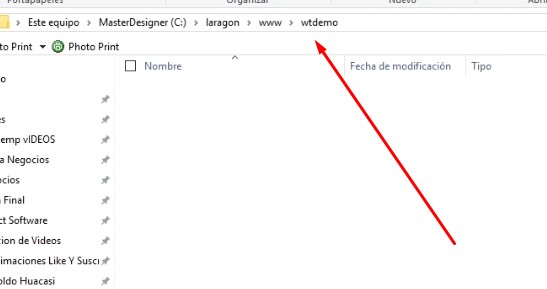
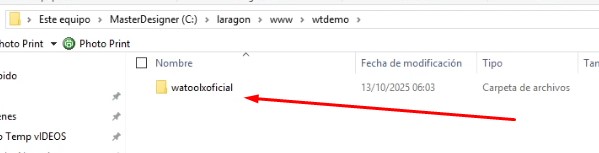
  • Mueve la carpeta descarga da del codigo fuente Watoolx a la ruta de lectura de proyectos locales ejem: C:\laragon\www\wtdemo

Paso #2 Instalación Automatizada

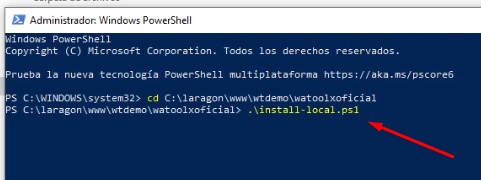
  • Abrir PowerShell como administrador e ingresa a la ruta del código fuente. Ejem: cd C:\laragon\www\wtdemo\watoolxoficial
  • Ejecutar Script de Instalación bash de nombre install-local.ps1
				
					.\install-local.ps1
				
			
¿Qué hace el script `install-local.ps1`?
– ✅ Verifica requisitos previos (Node.js, npm, Git, Laragon)
– ✅ Crea automáticamente la base de datos `watoolx`
– ✅ Configura variables de entorno (backend/.env y frontend/.env)
– ✅ Instala dependencias del backend (`npm install`)
– ✅ Instala dependencias del frontend (`npm install`)
– ✅ Ejecuta migraciones de base de datos (`npm run db:migrate`)
– ✅ Crea el script de inicio (`start-local.ps1`)

Paso #3 Esperar Instalación

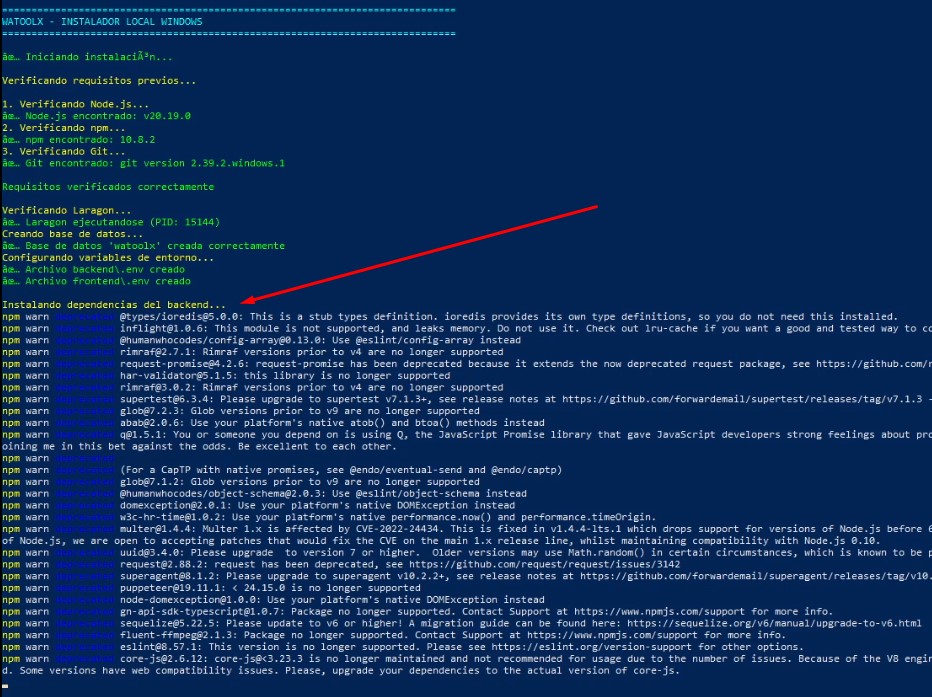
  • Inicia secuencia de instalación, solo esperar a que termine
  • Si todo es correcto en 5min la instalación debería estar lista y emitir este mensaje

Paso #4 Inicializar Backend y Frontend

  • Para no realizarlo manual, ejecutaremos el bash de nombre start-local.ps1
				
					.\start-local.ps1
				
			
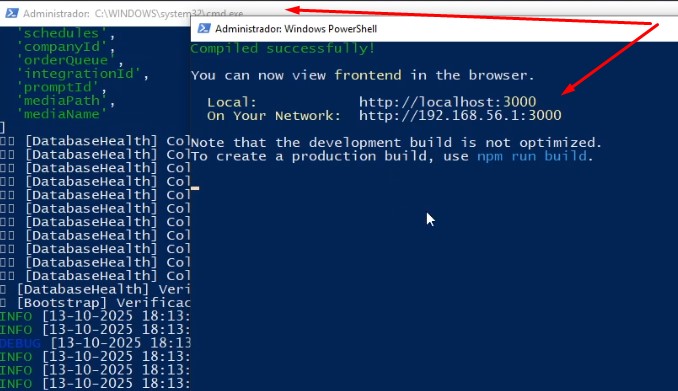
  • Esperar a que backend y frontend inicialicen
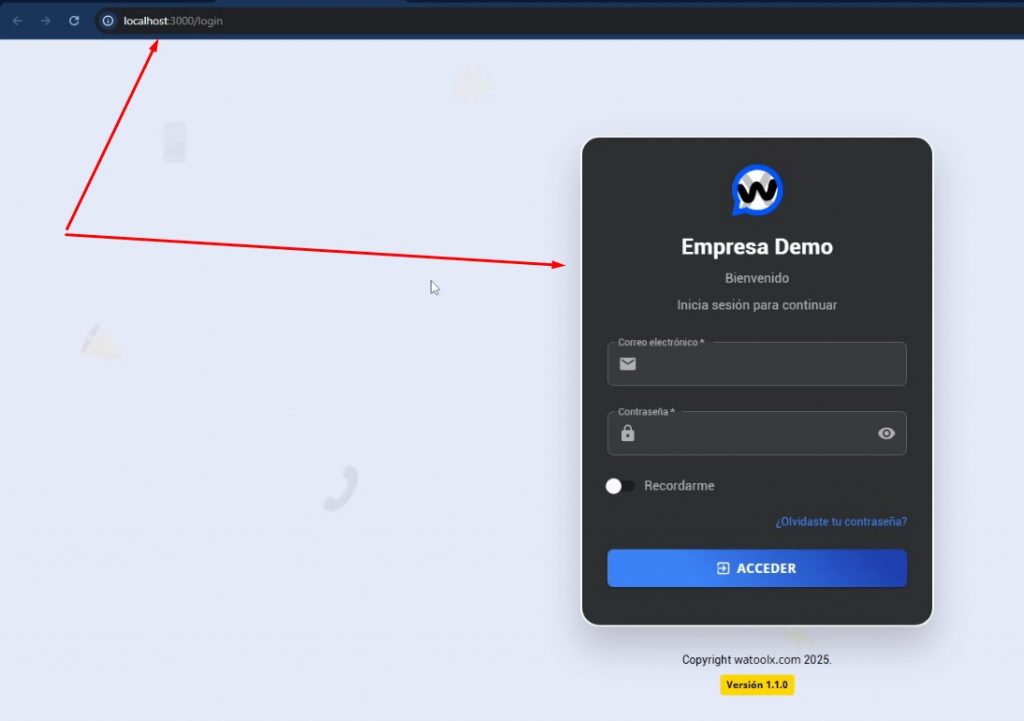
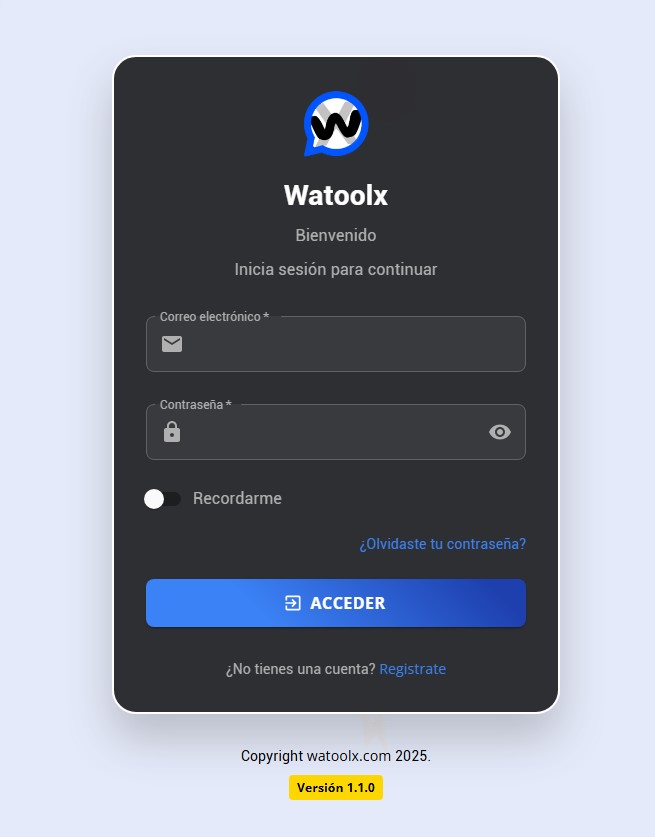
  • Si backend y frontend cargan sin problemas, accede a http://localhost:3000 y deberá mostrar inicio de sesión

🔑 Credenciales por Defecto

– Usuario: admin@admin.com
– Password: 123456

DATO EXTRA

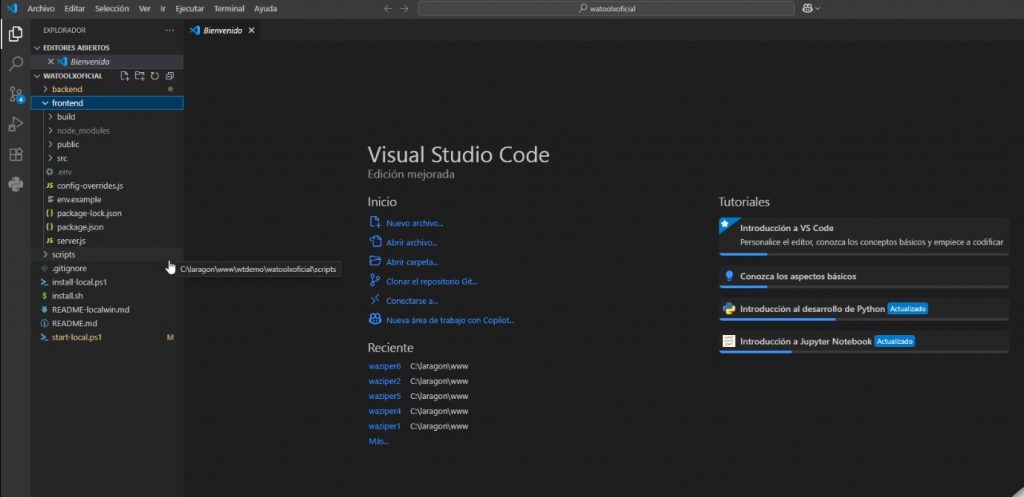
  • Como eres co-propietario del sistema Watoolx, puedes trabajarlo y personalizarlo como más creas conveniente. Usando Visual Studio Code o cualquier otro editor de codigos podras navegar todo el proyecto Watoolx

ERRORES

  • Título: Error 522 en obtención de certificados SSL con Certbot cuando Cloudflare tiene proxy activado

Síntomas:
– Certbot falla con error 522 Connection timed out
– Mensaje: Invalid response from http://api.domain.com/.well-known/acme-challenge/
– Los dominios resuelven correctamente en DNS
– Nginx funciona localmente
– Conectividad HTTP funciona desde el servidor
– Dominios afectados: api.domain.com y sistem.domain.com

✅ SOLUCIÓN APLICADA

  • Cambiar Proxy Status a «DNS only» en Cloudflare:
  • Acceder al panel de Cloudflare
    Seleccionar el dominio (ej: domain.com)
  • Ir a DNS > Records
  • Para cada subdominio afectado:
    api.domain.com → Cambiar nube naranja 🟠 a nube gris ⚪
    sistem.domain.com → Cambiar nube naranja 🟠 a nube gris ⚪
  • Esperar propagación DNS (1-5 minutos)
  • Ejecutar Certbot nuevamente

🔧 COMANDOS DE SOLUCIÓN

				
					# Verificar que los dominios resuelven directamente al servidor
dig api.domain.com
dig sistem.domain.com

# Probar conectividad HTTP
curl -I http://api.domain.com
curl -I http://sistem.domain.com

# Ejecutar Certbot
sudo certbot certonly --webroot -w /var/www/html -d api.domain.com -d sistem.domain.com


© 2024 Watoolx es un producto de Leopoldo Huacasi,
Servicios en la nube concebidos bajo el modelo SAAS.
Todos los derechos reservados

Scroll to Top