
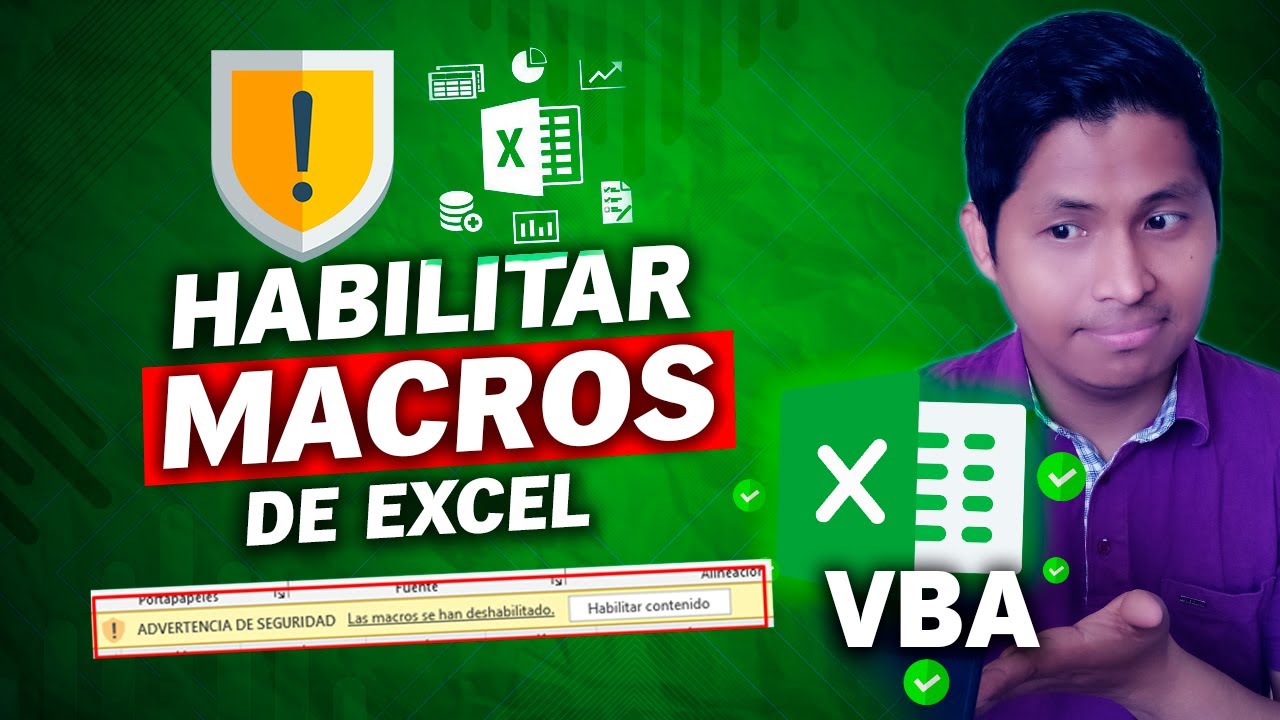
Excel es una herramienta poderosa que utiliza macros para automatizar tareas y optimizar procesos. Sin embargo, al abrir ciertos archivos, es posible que te encuentres con el mensaje de habilitar macros. En este artículo, te enseñaré cómo habilitar macros de forma segura en Excel para sacarle el máximo provecho a esta funcionalidad sin comprometer la seguridad de tu computadora.
¿Por qué se pide habilitar macros en Excel?
Al abrir un archivo en Excel que contiene macros, es común que aparezca una advertencia de seguridad indicando que las macros están deshabilitadas. Esto se debe a que las macros están asociadas al lenguaje de programación VBA (Visual Basic for Applications) que utiliza Excel. Habilitar las macros es esencial para permitir que el archivo funcione correctamente y ejecute las instrucciones programadas.
Pasos para habilitar macros de forma segura
Cuando te encuentres con la advertencia de seguridad en Excel que indica que las macros están deshabilitadas, sigue estos pasos para habilitarlas de forma segura:
-
No hagas clic en mensajes sospechosos: Evita hacer clic en mensajes que sugieran habilitar contenido de manera dudosa.
-
Habilitar contenido: Haz clic en el botón que indica “Habilitar contenido” para permitir que las macros se activen de manera segura.
Al seguir estos sencillos pasos, podrás utilizar las macros en Excel sin problemas y aprovechar al máximo las funcionalidades que ofrecen para automatizar tareas y mejorar tu productividad.
Conclusión
Habilitar macros en Excel es un proceso sencillo que garantiza el correcto funcionamiento de archivos que contienen instrucciones programadas. Al seguir las indicaciones de seguridad y habilitar el contenido de manera adecuada, podrás utilizar las macros sin riesgos y disfrutar de todas las ventajas que ofrecen en tus proyectos y tareas diarias. ¡No tengas miedo de habilitar macros y mejora tu experiencia con Excel! 🚀
¡Recuerda siempre mantener la seguridad de tu computadora al trabajar con archivos que contienen macros en Excel! 🛡️







0 comentarios